
"터미널에 명령어 한 줄이면 코딩을 도와주는 AI가 켜진다." 요즘 개발자들 사이에서 화제인 클로드 코드(Claude Code) 이야기입니다. 그런데 막상 윈도우(Windows)에서 깔아 보려니, 설명마다 WSL이니 Node.js니 하는 낯선 단어가 튀어나오죠?
맞아요. 예전에는 윈도우에서 클로드 코드를 쓰려면 리눅스 환경(WSL)을 따로 준비해야 해서 문턱이 높았습니다. 처음 도전했다가 중간에 포기한 분도 많았을 거예요. (저장해 둔 탭만 늘어났던 그 경험, 익숙하시죠?)
하지만 2026년 지금은 사정이 완전히 달라졌습니다. 이제 윈도우에서도 명령어 한 줄이면 설치가 끝나요. 이 글에서는 초보자도 그대로 따라 할 수 있게, 윈도우에 클로드 코드를 설치하고 처음 실행하는 방법까지 클릭 단위로 안내해 드리겠습니다.
1. 클로드 코드, 대체 뭘 할 수 있나요?
클로드 코드는 터미널(검은 명령어 창)에서 대화하듯 코딩을 시키는 AI 도구입니다. 챗봇이 채팅창 안에서만 답한다면, 클로드 코드는 실제 내 컴퓨터의 파일을 직접 읽고 고칠 수 있다는 점이 다릅니다.
예를 들어 "이 폴더에 있는 오류 좀 찾아 줘", "이 기능 추가해 줘"라고 말하면, AI가 파일을 열어 보고 코드를 수정해 줍니다. 개발을 조금이라도 해봤다면 손이 확 줄어드는 경험을 하게 돼요. 완전 초보라도, 작은 웹페이지 하나를 대화만으로 만들어 보는 재미가 쏠쏠합니다.
조금 더 구체적으로, 클로드 코드로는 이런 일들을 시킬 수 있어요.
- 흩어진 파일 여러 개를 한꺼번에 읽고 요약하기
- 코드에서 오류(버그)를 찾아 원인과 수정안 제시하기
- "로그인 버튼 추가해 줘"처럼 말로 기능 만들기
- 복잡한 명령어를 대신 실행하고 결과 설명하기
한마디로, '내 컴퓨터를 이해하는 AI 조수'를 터미널에 불러들이는 것이라고 보면 됩니다.
2. 시작 전, 준비물부터 확인해요
설치 전에 딱 세 가지만 확인하면 됩니다. 어렵지 않아요.
- 윈도우 버전: 윈도우 10 (1809 버전) 이상 또는 윈도우 서버 2019 이상이면 됩니다. 요즘 쓰는 컴퓨터라면 대부분 해당돼요.
- 메모리(RAM): 4GB 이상. 사실상 거의 모든 PC가 통과합니다.
- 클로드 유료 계정: 이게 가장 중요합니다. 클로드 코드는 유료 요금제(Pro·Max·Team·Enterprise) 또는 API 크레딧이 있는 콘솔 계정에서만 쓸 수 있어요. 무료 클로드 계정으로는 로그인해도 이용이 안 됩니다.
좋은 소식도 있습니다. 예전과 달리 Node.js도, WSL도 미리 깔 필요가 없어요. 준비물 확인이 끝났다면 절반은 온 셈입니다.
3. 설치 방법 두 가지 — 뭘 고를까요?
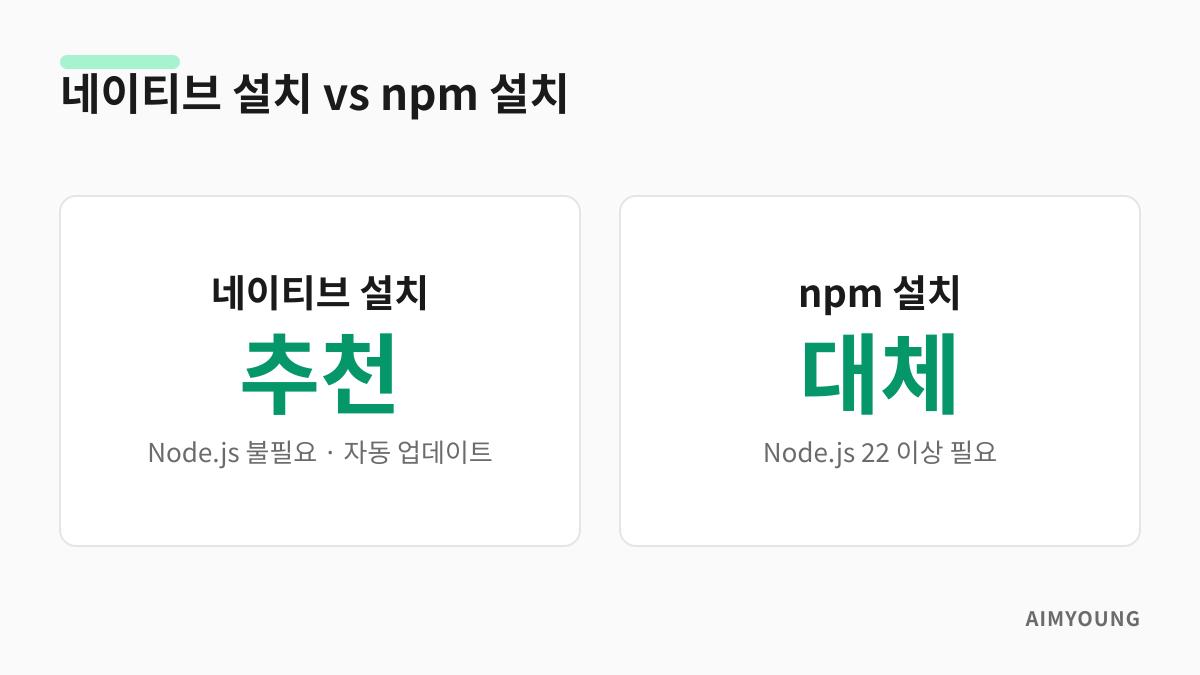
설치 방법은 크게 두 가지입니다. 위 그림처럼 네이티브(Native) 설치와 npm 설치인데, 초보자라면 고민할 것 없이 네이티브 설치를 고르세요.
네이티브 설치는 필요한 프로그램을 통째로 담은 파일 하나를 내려받아 설치하는 방식입니다. Node.js 같은 걸 따로 깔 필요가 없고, 업데이트도 알아서 됩니다. 앤트로픽(Anthropic)도 이 방식을 공식 추천해요.
반면 npm 설치는 Node.js 22 버전 이상이 미리 깔려 있어야 하는 '개발자용 대체 경로'입니다. Node.js를 이미 쓰고 있는 분이 아니라면 굳이 이 길로 갈 이유가 없습니다. 참고로 앤트로픽은 2026년 초부터 npm 방식을 '기본'이 아닌 '호환용'으로 안내하고 있어요. 즉 지금 새로 시작한다면 네이티브 설치가 정석입니다.
네이티브 설치의 또 다른 장점은 업데이트 걱정이 없다는 것입니다. 새 버전이 나오면 백그라운드에서 알아서 갱신되기 때문에, 직접 재설치할 필요가 없어요. 한 번 깔아 두고 계속 최신 상태로 쓸 수 있는 셈이죠.
4. 따라 하기: 네이티브 설치 3단계
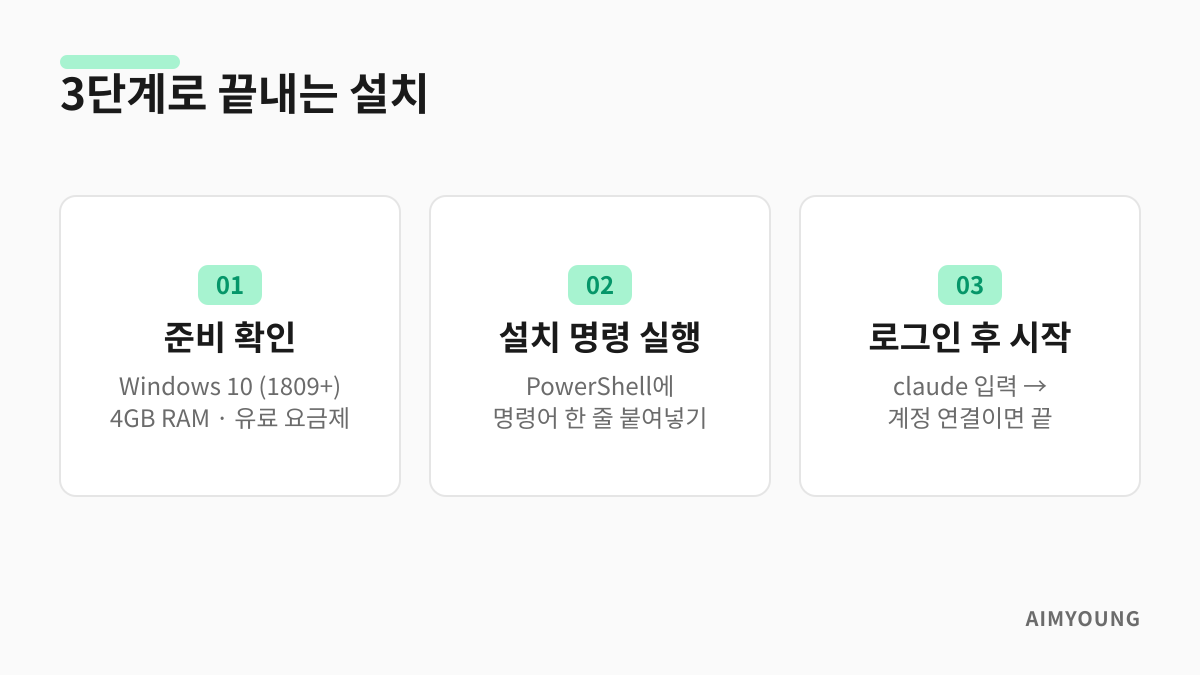
이제 진짜 설치입니다. 위 3단계 순서대로만 따라오세요.
- 파워셸(PowerShell) 열기. 화면 왼쪽 아래 윈도우 시작 버튼을 누르고
PowerShell이라고 검색한 뒤, 나오는 'Windows PowerShell'을 클릭해 실행합니다. - 설치 명령어 붙여넣기. 파워셸 창에 아래 한 줄을 그대로 붙여넣고 엔터를 누르세요. 잠시 기다리면 설치가 자동으로 진행됩니다.
irm https://claude.ai/install.ps1 | iex - 설치 확인하고 실행하기. 설치가 끝나면 아래 명령어로 잘 깔렸는지 확인합니다. 버전 번호가 뜨면 성공이에요.
이제 작업할 폴더로 이동한 뒤claude --versionclaude만 입력하면 클로드 코드가 켜집니다. 예를 들어 이렇게요.cd C:\projects\my-app
처음 실행하면 로그인 화면이 나옵니다. 안내에 따라 브라우저에서 클로드 계정으로 로그인하면 모든 준비가 끝납니다.claude
참고로 npm으로 설치하고 싶다면, Node.js 22 이상을 먼저 깐 뒤 npm install -g @anthropic-ai/claude-code 명령을 쓰면 됩니다.
5. 초보자가 자주 하는 실수 3가지
설치가 안 된다고 당황하기 전에, 아래 세 가지부터 점검해 보세요. 대부분 여기서 걸립니다.
- 무료 계정으로 로그인. 앞서 말했듯 클로드 코드는 유료 요금제나 API 크레딧이 있어야 동작합니다. 로그인은 됐는데 응답이 없다면 계정 종류부터 확인하세요.
- 명령어를 명령 프롬프트(cmd)에 붙여넣기.
irm ... | iex명령은 파워셸 전용입니다. 검은 창이라고 다 같은 게 아니에요. 꼭 'PowerShell'에서 실행하세요. - 설치 후
claude가 안 먹힘. 이럴 땐 파워셸 창을 완전히 닫았다가 새로 여세요. 설치된 경로가 새 창에서야 인식되는 경우가 많습니다.
자주 묻는 질문
정말 WSL(리눅스)이 없어도 되나요?
네, 이제는 필요 없습니다. 2026년 기준 클로드 코드는 윈도우에서 네이티브로 바로 실행됩니다. 다만 리눅스 개발 환경을 이미 쓰고 있거나 원하는 분은 WSL 안에서 설치해도 문제없이 동작해요.
무료로도 쓸 수 있나요?
아쉽지만 무료 클로드 계정으로는 클로드 코드를 쓸 수 없습니다. Pro나 Max 같은 유료 구독, 또는 사용한 만큼 요금을 내는 콘솔(API) 계정이 필요해요. 가볍게 맛보려면 가장 저렴한 유료 요금제부터 시작하는 것을 추천합니다.
맥이나 리눅스에서도 같은 방법인가요?
설치 명령어만 조금 다릅니다. 맥과 리눅스에서는 파워셸 대신 터미널에서 다른 설치 스크립트를 사용해요. 하지만 로그인하고 claude로 실행하는 이후 과정은 윈도우와 똑같습니다.
6. 설치했다면, 첫 대화를 걸어 보세요
설치만 하고 창을 닫아 버리면 아무 일도 일어나지 않습니다. 가장 좋은 연습은 바로 말을 걸어 보는 것이에요. 빈 폴더를 하나 만들고 그 안에서 claude를 실행한 뒤, 아래처럼 편하게 물어보세요.
- "이 폴더에 간단한 소개 웹페이지 하나 만들어 줘."
- "방금 만든 파일이 무슨 내용인지 설명해 줄래?"
- "글자 색을 파란색으로 바꿔 줘."
명령어를 외울 필요는 없습니다. 사람에게 부탁하듯 한국어로 말해도 알아듣거든요. 몇 번 주고받다 보면, 터미널이라는 검은 창이 생각보다 친근하게 느껴질 거예요. 처음엔 작고 사소한 부탁부터 시켜 보는 것이 요령입니다.
혹시 AI가 파일을 고치기 전에 확인을 요청하면, 내용을 읽어 보고 허락하면 됩니다. 내 컴퓨터의 파일을 다루는 만큼, 무엇을 바꾸는지 한 번씩 눈으로 보고 넘어가는 습관을 들이는 게 안전해요.
마치며
어떤가요, 생각보다 훨씬 간단하죠? 명령어 한 줄이면 내 컴퓨터 안에 AI 코딩 조수가 자리를 잡습니다. 처음이 낯설 뿐, 한 번 설치해 두면 매번 켜는 건 claude 한 단어면 끝이에요.
이제 남은 건 직접 말을 걸어 보는 일뿐입니다. 오늘 만든 작은 폴더에서 "안녕, 뭐부터 해볼까?"라고 물어보는 것으로 시작해 보는 건 어떨까요?
이 글의 설치 방법과 시스템 요구 사항은 클로드 코드 공식 문서를 참고했으며, 2026-07-30 기준입니다. 요금제와 지원 사양은 바뀔 수 있으니 설치 전 공식 페이지를 함께 확인하세요.